
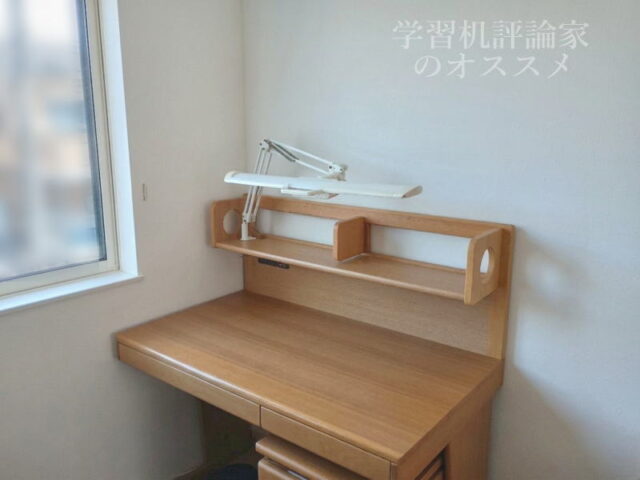
いつもデスクライトを学習机の上棚にセットした状態で写真を撮るときには、息子に許可を取ったうえで、不在時に机の上のモノをすべて撤去し、撮影が終わったら元に戻すという手順を踏んでいます。
これが結構大変。撮り直しの必要が生じた際はまた息子の許可を取って…という手順を繰り返すことになるので、事前にどういうカットを撮るかを決めておく必要もあります。
今回もまた何度も撮り直さなければならなさそうな案件があり、いつものように息子の机で撮影するには限界を感じました。そこで、撮影用に学習机を購入することに。せっかくなので今回はそのレビューをしたいと思います。
※この記事は2026年7月15日時点の情報に基づいています(2026年7月16日一部更新)
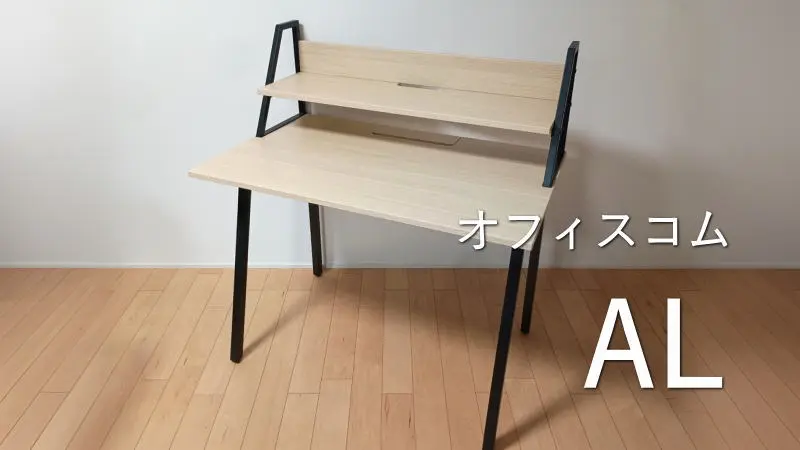
オフィスコム/AL
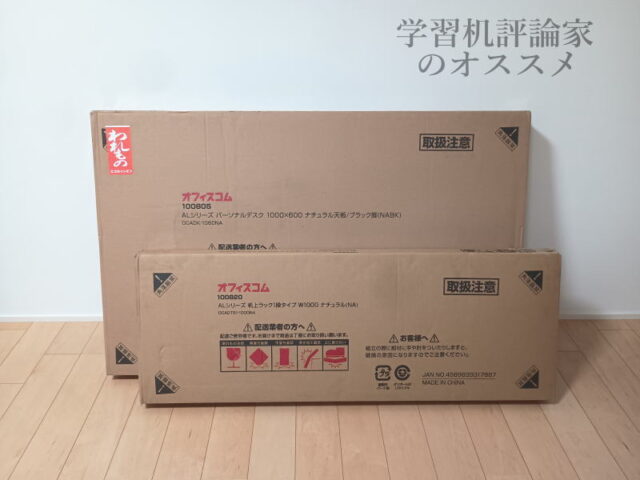
このたび私が撮影用に選んだ学習机はオフィスコムの「AL」(100×60デスク+机上ラック1段)です。ALを選んだ理由は主に以下の通りです。
- 価格が安い(約2万円)
- 上棚の左右と中央にクランプできる
- 上棚の棚板が可動式(3段階)
- 一般的な天板サイズ
- 天板の左右と中央にクランプできる
- 売れ筋商品
- 分解して片づけることも可能
決してオフィスコムから提供を受けたわけではございません。もちろん、ステマでもないです。予算を抑えつつ、デスクライトを検証するのにもっとも適したデスクを選んだ結果がALだったというわけです。
デスクの組み立て
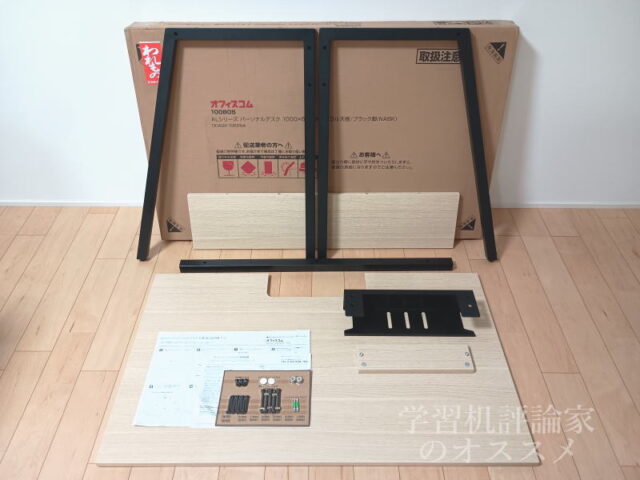
こちらの事情はさておき、早速デスクから組み立てたいと思います。
部品点数はご覧の通り、決して多くありません。むしろ、コイズミファニテックなど大手メーカーの学習机のほうがもっと少ないこともあります。
天板下面に幕板などを取り付け
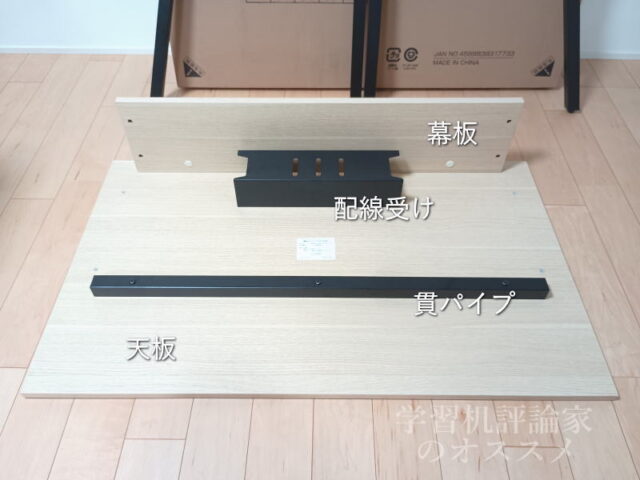
まずは天板下面に、配線受け、幕板、貫パイプを取り付けます。いずれもプラスドライバー1本でOKです。電動ドライバーを引っ張り出すまでもありません。
脚を取り付け
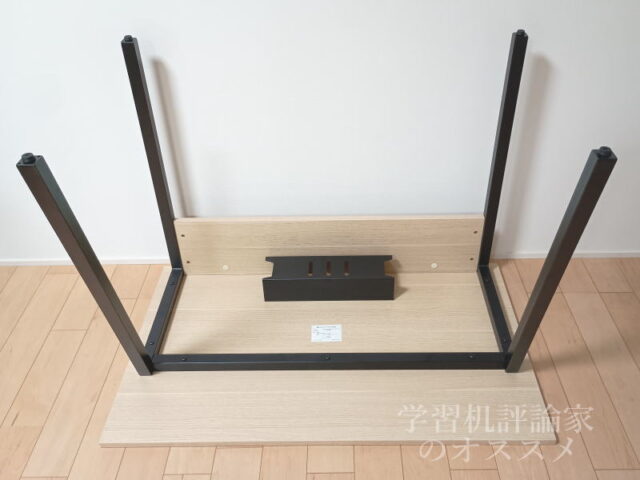
次いで、脚を取り付けます。基本的には両側からボルトで固定するだけです。これでほぼデスクの形ができあがりました。
配線ふたをセットして完成
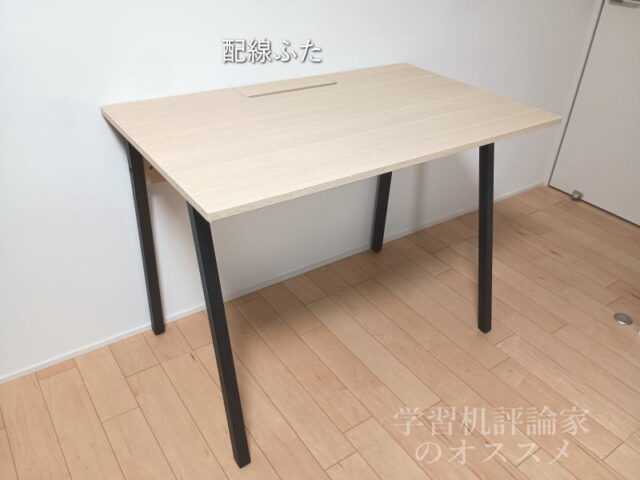
デスクをひっくり返して、最後に配線ふたをセットすれば完成です。
ここまで約25分。ちんたら撮影しながらですから、スピード重視でもう1回組み立てたら10分でできると思います。
机上ラックの組み立て
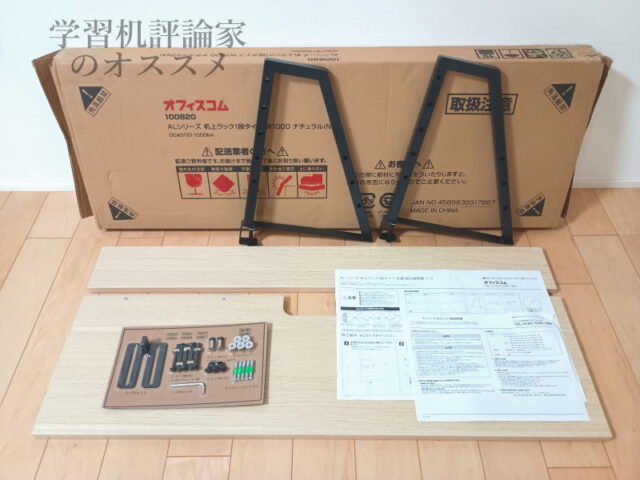
続いて、机上ラック(上棚)を組み立てます。一昔前は学習机の上棚なんて完成品が当たり前でしたから、ひょっとしたら初めて組み立てるかもしれません。
棚板に背板を取り付け
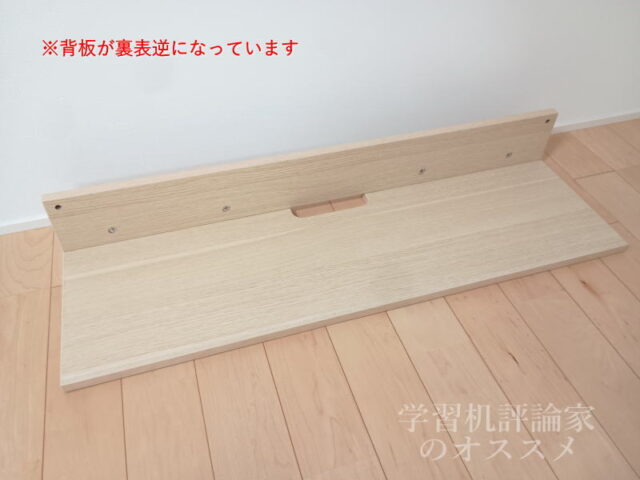
まずは棚板に背板(幕板)を取り付けます。簡単なことですが、途中まで間違っていることに気づきませんでした。背板の裏表が逆になっているのです。もっとも、接着剤ではなくカムロック金具で留めているので、正しい状態に戻すのは簡単です。
フレームを取り付け
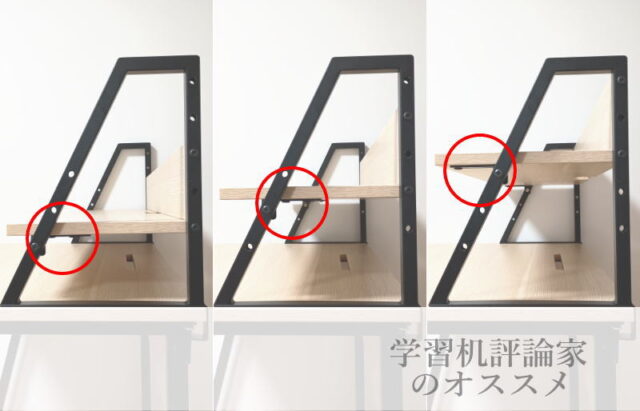
あとはフレームにブラケット(L字金具)を取り付け、そこに棚板をボルトで留めるだけです。
ただし、ブラケットの向きに注意。最上段に棚板をセットする場合だけ、ブラケットの向きが異なります。
デスクにクランプして設置完了
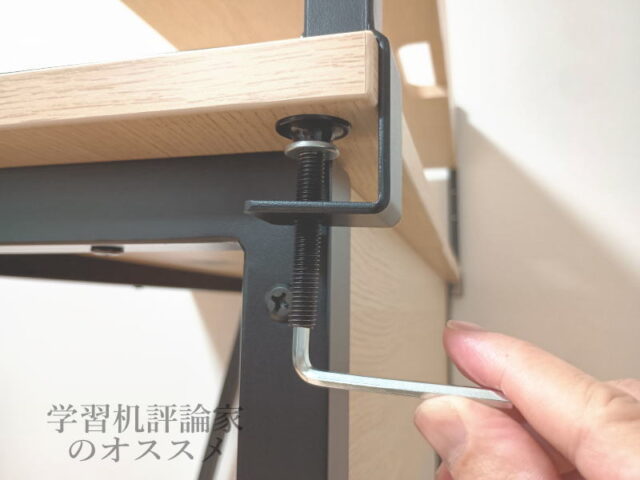
あとはデスクの天板奥側に六角レンチでクランプして設置完了。
ここまで、ちんたら撮影しながら約30分。もう一度スピード重視で組み立てたら10分でできると思います。
それにしても、六角レンチでクランプするというのは斬新です。フレームとクランプ部が一体化しているのもコストを抑えるためでしょう。合理的にできていると感心します。
キズがありました
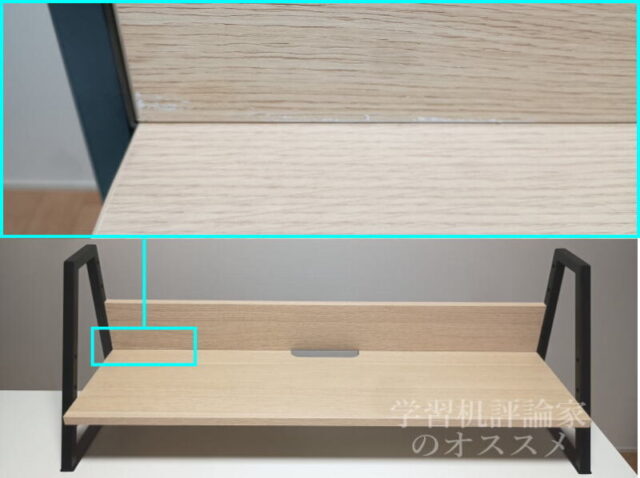
ちなみに、残念ながら背板の一部にキズがありました。梱包材に破損はなく、ほかのパーツは問題なかったので、製造ライン上で傷ついたものと考えられます。キズに強いメラミン合板ですから、雑に扱われたのでしょう。
まあ、安いんですから仕方ないですよね。キズが心配ならカリモク家具や浜本工芸のデスクを老舗の家具販売店で購入してください。
ALデスク+机上ラック 降臨
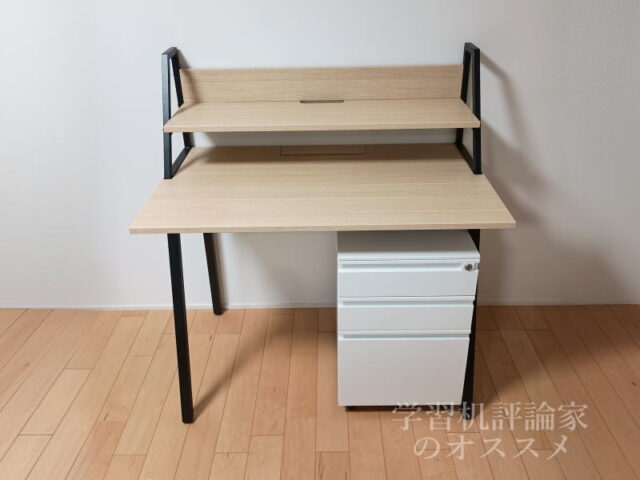
ALのデスクに机上ラックをセットすると、こんな感じになります。ついでに、私が普段使っているOSJのスチールワゴンもセットしてみました。
ちなみに、ホワイトインテリアの我が家で敢えてナチュラル×ブラック色をチョイスした理由は、デスクも壁もデスクライトもホワイト系だと視覚的に分かりにくいと考えたためです。本音を言うと、できるだけ悪目立ちしないようにホワイト系を選びたかったんです(苦笑)
テーパー脚なので離着席が楽
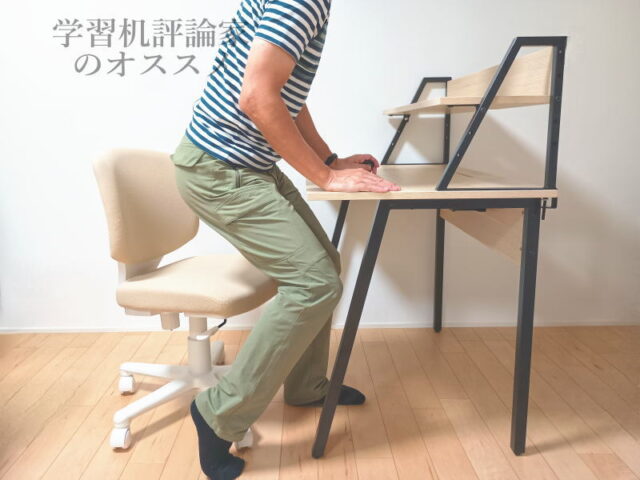
ALデスクには素敵なところがいくつもありますが、何と言ってもテーパー脚(A字脚)で離着席の際に椅子をほとんど引く必要がないのが良いです。4本脚やパネル脚だと、こうはいきません。
しかも、見た目もオシャレ。今では珍しくなくなりつつあるテーパー脚ですが、学習机ではカリモク家具の「ピュアナチュール」(Kライン脚、2012年度発売)が最初。当時はこの脚形状でも揺れが生じないように作ることができるのは一部の国産メーカーに限られていました。それがスチールで作ることでこんなに低価格で手に入れられるようになったなんて、本当に良い時代になったと思います。
ちなみに、脚はスチール製なのでマグネットがくっつきます。ただし、マグネット式のフックを取り付けても耐荷重はせいぜい1kg程度。カバンなどを引っ掛けたい場合は和気産業の「クランプ式Jフック」(耐荷重5kg)などを天板側面に取り付けたほうが良いでしょう。
丈夫なメラミン天板
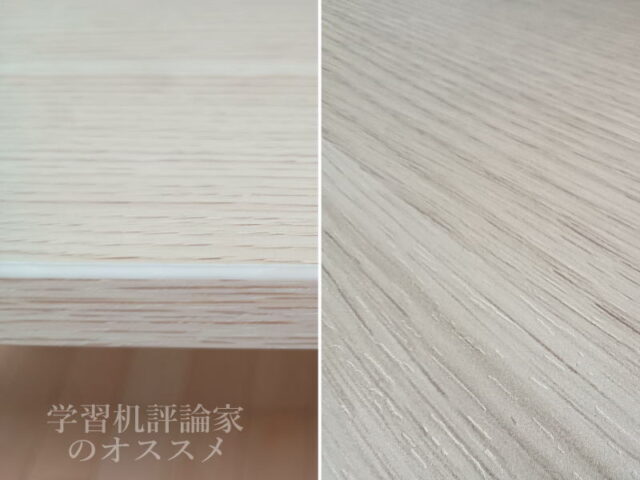
ALデスクの天板はメラミン化粧合板です。おそらくは低圧メラミンだと思います。書き味が硬い高圧メラミンに対し、低圧メラミンは適度な弾力を感じます。もちろん高圧メラミンに比べると硬さは劣りますが、ぶっちゃけウレタン塗装を施した天然木などよりもキズや熱に強いです。
質感も上々です。セミオープン塗装の天然木突板と見分けがつかないレベルです(木目に沿って凸凹があります)。もっとも、エッジはPVC樹脂にメラミンシートを貼ったものなので、天板の縁を見れば天然木突板でないことは明らかです。
配線スペース付き
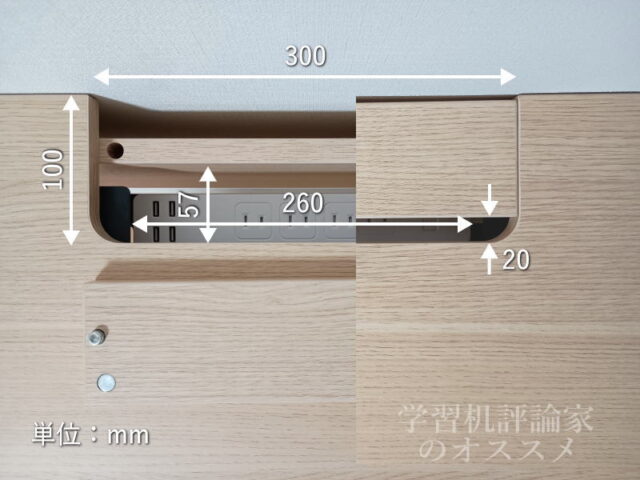
ALデスクの天板中央奥には配線スペースがあります。ダボ&マグネットで固定されるフタを外すと、電源タップを収められるトレーがあります。
天板の切り欠き部分は幅300×奥行100mm(角丸部除く)。実質的な開口部はそれよりも狭く、幅260×57mm。なお、フタで塞がれない部分(スリット)はコードを通すためと考えられます。スリットの奥行は20mmです。
配線スペースにクランプ可能
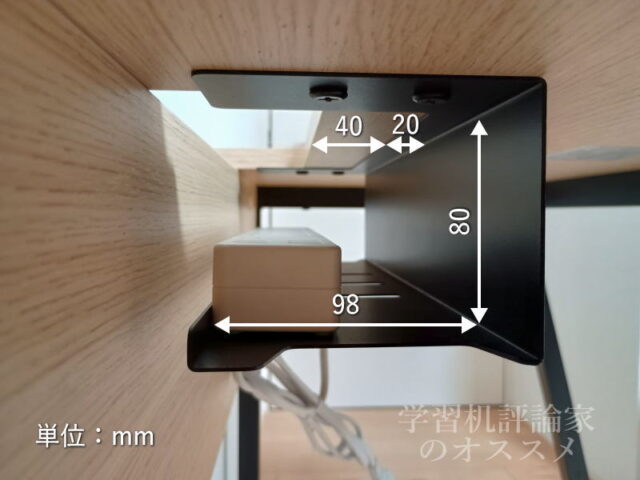
配線スペースの天板下側を側面から見ると、こんな感じになっています。奥行98×高さ80mmあるので、ACアダプタを挿した電源タップも収まりそうです。
また、上面は手前側に40~60mmの奥行があるので、クランプ式のデスクライトやモニターアームの取り付けも可能。ただし、高さは80mmなので、上締めクランプでないと厳しいと思います(コイズミファニテック・ECL-111などを推奨)。また、ここにクランプする場合、天板奥よりも100mm手前に来ることにも注意が必要です。
ちなみに、配線受けを取り外せば高さ80mm以上のクランプも取り付けできます。しかし、配線受けの上部は配線ふたを支える役目も果たしているので、配線受けを撤去するとそのままでは配線ふたをセットできません。配線受けを撤去しつつ配線ふたをセットするには、配線ふたを支える金具をDIYで取り付ける必要があります。
アームライトは天板側面に
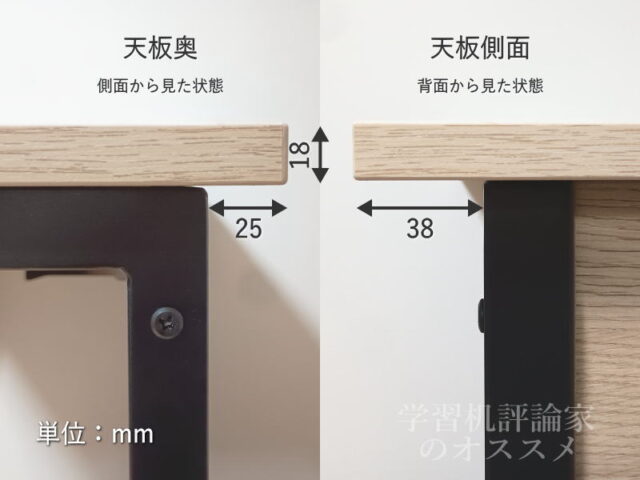
クランプ式デスクライトに話が及んだついでに、デスク本体にクランプできそうな場所を説明しておきましょう。
天板奥の出っ張りは奥行25mm。私の知る限り、この寸法に収まるクランプを備えたデスクライトは存在しません。
天板側面の出っ張りは奥行38mm。この寸法なら山田照明の「Z-10G」など取り付け可能なものが若干あります。オーム電機の「AS-LDC6K-W」は取付可能天板厚が20mm以上なので、薄い板を嚙ませれば大丈夫かなと思います。
上棚のほうがクランプしやすい
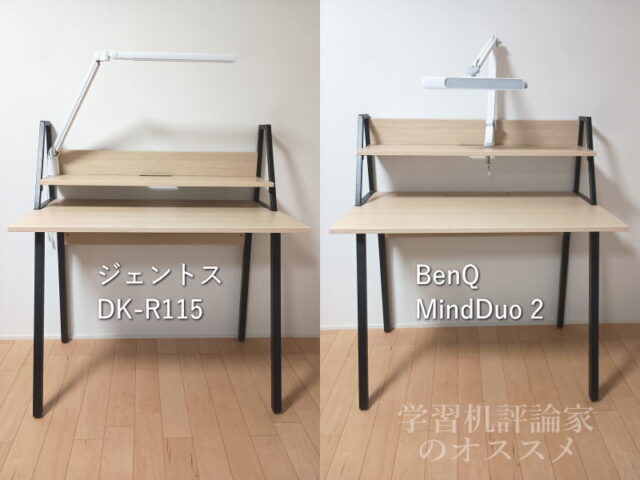
ALデスクは取り付けできるクランプ式デスクライトが限られますが、机上ラックのほうなら選択肢が多いです。上写真のように棚板の左端(または右端)のほか、中央のコード孔にもクランプできるからです。
なお、コード孔の大きさは幅150×奥行30mmです。30mmを超える大きさのクランプ金具を取り付けるには少し工夫が必要ですが、最悪でも背板を後で組み付けることで解決できます(背板を外す→クランプする→背板を元に戻す)。
また、棚板の位置によっては適切なシェード高にセットできない可能性があります。シェード高(器具測定高)とアームの長さを確認したうえで、最適な組み合わせを選ぶようにしてください。
背面はこんな感じ
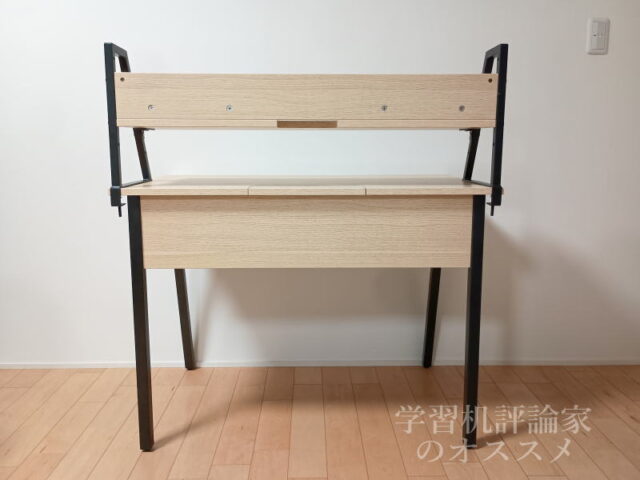
ちなみに、ALデスクと机上ラックの背面はこんな感じになっています。デスクの背板(幕板)にはスリットやコード孔は設けられていません。
どうしてもデスク背面に上締めクランプのデスクライトを設置したい場合は、背板の上部を少し切り欠くことで対処することはできると思います。ただし、芯材はパーティクルボードなので、キレイに加工するのは難易度が高いです。また、言うまでもなく、カムロック金具で天板とジョイントしている部分は避ける必要があります。
棚板高さ3段調節可能
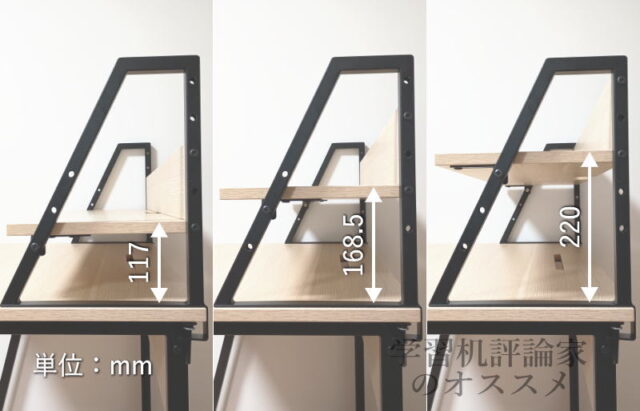
組み立ての際も触れましたが、ALの机上ラック1段タイプは棚板の高さを3段階で調節することができます。こんなふうに棚板の高さを調節できる上棚は大手学習机メーカーでは皆無です。
棚板の高さを低くすれば、小学校低学年でも教科書類に手が届きやすくなります。また、ジェントスのDK-R115のように関節が少ないアームライトでも適切なシェード高に設定できます。
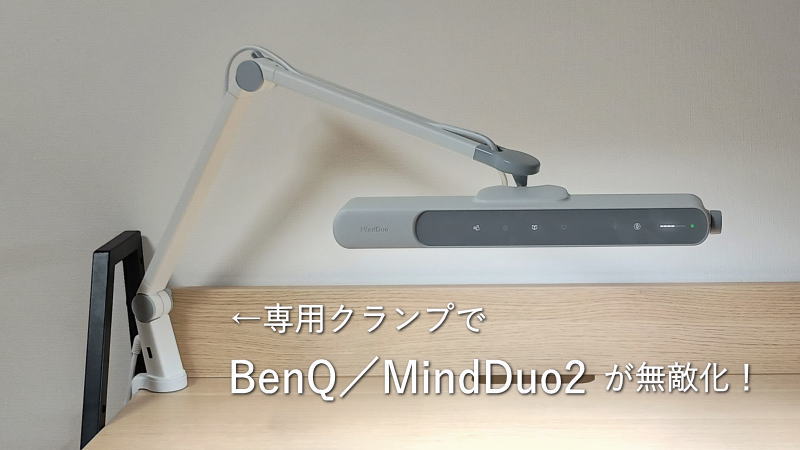
逆に、棚板の高さを高くすれば、実用書(A5判)を収めたり、デスク天板を広く使いやすくなります。BenQのMindDuo2のように下締めクランプが大きなデスクライトもセット可能です。
上棚の奥行が深い
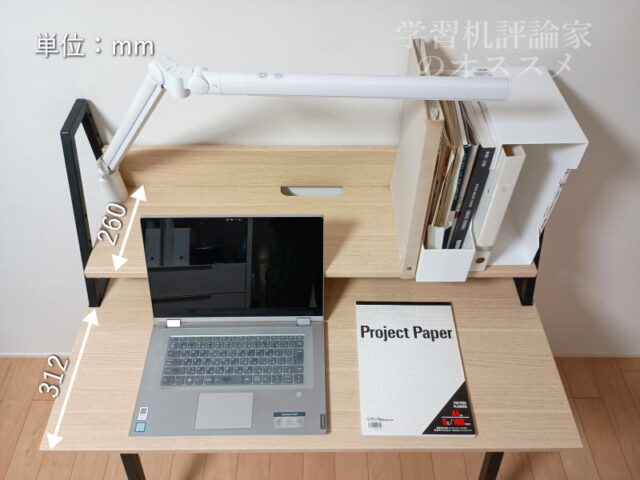
このようにシンプルかつ機能的なALの机上ラックですが、ひとつ難点があります。それは奥行が深すぎると感じられることです。
一般的な学習机の上棚は奥行が240mm程度までに抑えられています。対して、AL机上ラックは棚板内寸で260mm、背板も含めると278mmもあるのです。
たった40mm足らずと思われるかもしれませんが、この差は大きいです。机上ラックの棚板に覆われていない机上面は実質300mm強となり、14型ノートパソコンやA4ノートパッドを置くと余裕が感じられません。
側面から見た状態
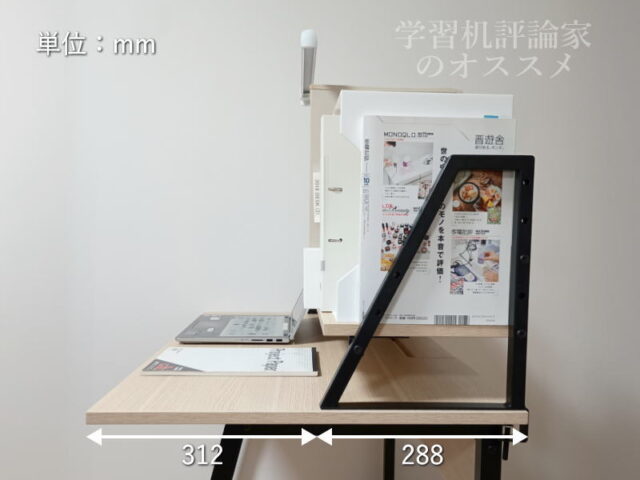
側面から見ていただいたほうが分かりやすいかもしれません。奥行260mmの棚板はA4ファイルスタンドこそハミ出しますが、A4ファイルボックスを置いても余裕があります。B4ファイルが置けるくらいの奥行です。ちなみに、学習机の上棚ではA4ファイルボックスがハミ出すのが一般的です(棚板奥行220mm程度)。
上棚の奥行が深すぎると、デスクライトのシェードも手前にセットせざるを得ません。少し前屈みになっただけで影を作ってしまううえ、棚板の下に光が届かないところも多くなります。
「なんでこんなに奥行を深くしちゃったのかな?」と疑問に思うところがありますが、もともとオフィス向けに電話機を置ける寸法で作った可能性があります。また、作業面が狭くなることを気にする人がいることも踏まえて奥行700mmのデスクをラインナップしているのでしょう。
椅子をセットしてみた
イトーキ/サリダYL2
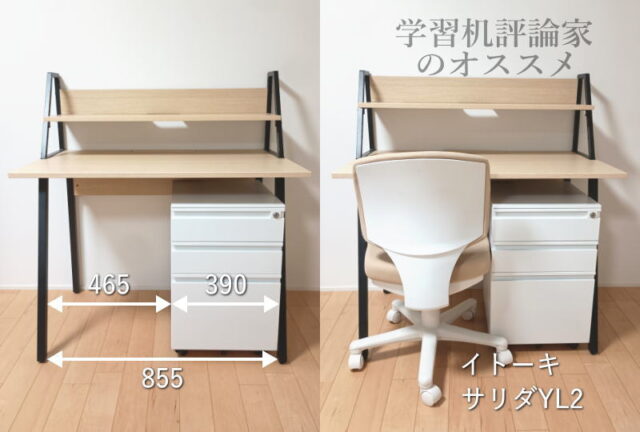
ALデスクの脚間寸法は855mm(スペック上は860mm)です。そこにOSJのスチールワゴン(幅390mm)をセットした場合、椅子を置くことができるスペースは幅465mmとなります。
オフィスチェアとしてはコンパクトと言えるイトーキの「サリダYL2」(座面幅450mm)をセットしてもギリギリです。脚は少し左にハミ出しています。
コクヨ/オプティ&國新産業/バランスチェア
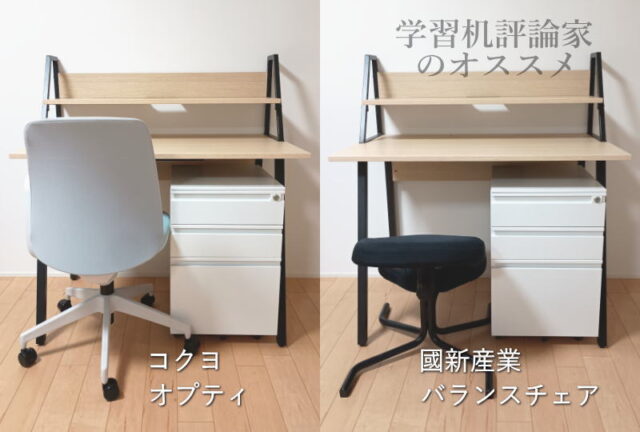
コクヨの「オプティ」(座面幅455mm)もギリギリ押し込める感じです。ちなみに、上写真では分かりにくいですが、左肘だけ付けています。その状態でもOKです。
國新産業の「バランススタディ」(現行モデルはバランスチェアN5070)は脚の幅が480mmあるのですが、ワゴンの下に少し潜り込むかたちでセット可能です。
ALワゴンについて

AL専用の木製ワゴンはOSJのスチールワゴンよりもワイドな420mmです。そのため、幅1000mmのALデスクでは回転チェアをセットするのは難しく、木製チェアが推奨されます。
なお、幅1000mmのALデスクに回転チェアを収めたいなら、幅300mmのスリムワゴンをセットするのも方法のひとつです。オフィスコムのスリムワゴンはフルスライドレールではないのであまりオススメしません。こちらも早くリニューアルしてくれたら良いんですけどね。
ちなみに、ALの木製ワゴンは天板色と揃えられるというメリットがある一方、フルスライドレールではなく、引出しの引手が前板側面にあるため引き出しにくいというデメリットがあります。ぶっちゃけ、リニューアルされた「オフィスワゴン」のほうが良いです。
という感じで、オフィスコムのALデスク+机上ラックを紹介しました。
オシャレなだけでなく離着席しやすいテーパー脚。丈夫なメラミン天板。さらに机上ラックは棚板の高さを変えられて、クランプ式デスクライトの選択肢も多いです。それでいて低価格なのですからコスパが素晴らしいと思います。
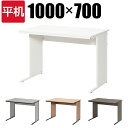
一方で、平机にセットできるクランプ式デスクライトが限られる、机上ラックの奥行が深すぎて机上面が狭くなる、ワゴンをセットすると椅子を収めにくいといった悩ましい点もあります。そんなときはオフィスコムの「オフィスデスク 1000×700」を選べば一発で解決。背面の出っ張りは65mmありますし、天板の奥行は100mm深い700mm。脚間寸法は942mmあるのでオフィスワゴンをセットしても回転チェアを収めやすいはずです。
つまるところ、ALデスク+机上ラックも無敵というわけではありませんが、様々な組み合わせ方を検討することで解決できる可能性はあります。
なお、ALシリーズは少し前までほぼすべての商品が個人宅でも配送料無料でしたが、たぶん7月初旬から一部商品について個人宅は割高な配送料が設定されています。例えば今回ご紹介した100×60デスク+机上ラック1段のセットは税込20,970円+個人宅配送料5,500円=26,470円という具合です。しかし、100×60デスク(13,990円)と机上ラック1段(8,490円)をそれぞれ単品で購入すると、個人宅でも配送料が掛からず合計22,480円になります。そういうところも含めて、賢く買い物をしていただければと思います。
関連記事
コメント 皆様からご質問・ご意見など
ALデスクのレビュー等ありがとうございます!(以前、ALデスクに付けられるライトについて質問させていただきました。)
デスクの形や色、お値段が気に入ってALデスク+上棚にしようと思ったのですが、ブログに記載の内容と同じ様に上棚の奥行きが気になり、なかなか決断できずにいます。
子どもの部屋が、収納を除いて4.5畳程度(入り口は部屋の端に中へ開く扉、入り口すぐ横にクローゼットあり)で、ベッドと机、本や趣味の物を置く様な棚を置けたらと思っています。
上棚は必要かと思っていたのですが、いちばん上の高さにしたとしても、やはりデスク奥行きが使いにくくなるものでしょうか?
レイアウト的に、オススメはありますか?棚は無理、とかこのサイズであれば…などのアドバイスでも構いません。よろしくお願いします。
なかしまさま
おひさしぶりです^^
確かにALデスクの机上ラックの奥行の深さは気になりますね。
ただ、最下段の棚板の高さを上げても問題ないのでしたら、実際のところ、棚板と天板の間には単行本などを並べたりすることになるでしょうから、奥まで光が届かないことはあまり気にならないかもしれません。
山田照明の「Z-10G」などアームが長くてシェードを機敏に動かせるデスクライトを設置すれば、棚板の下の少なくとも手前のほうは照らしやすいと思います。
また、机上面が狭くなることを懸念されるようでしたら、デスクは奥行70cmを選ぶと良いでしょう。
4畳半のお部屋でも、デスクの奥行が10cm大きくなったところで問題が生じることは少ないと思います。
ただ、奥行70cmで机上ラックの2段タイプをセットした場合、小学校高学年くらいになるまでは棚に手が届きにくいかもしれません。
4畳半という広さは決して狭いわけではありませんが、ベッドや学習机、そのほかにも収納家具を置くとなると、組み合わせやレイアウトは簡単ではないと思います。
特に収納スペースに関しては十分に確保したいところでしょう。
その点で言えば、上棚付きや組み替え式デスクは検討の余地が大きいと思います。
もしよろしければ、手書きのメモをスマホで撮ったようなものでも結構ですので、間取りと壁面などのサイズ、ご検討中の家具レイアウトなどを画像添付していただけませんか。
きっとお役に立てると思います^^
収納マン様(芝谷様)
お返事ありがとうございました。
学習机をまだ購入していない上の子どもが高学年のため、シンプルで部屋が狭く見えない机(デザインや色含む)を探してALデスクに行きついたのですが…
“学習机”ではない分、ライトの設置場所や上棚の奥行きなど、色々と考えないといけない事が多いな、という印象です。
上棚は一段で構わないのですが、設置する事で使えるデスクの奥行きが狭くなる事を懸念しています。奥行き70センチだと、“すごく大きい”という印象だったので、その解決策もアリなのかなぁ…と。
部屋が広く見える様、スッキリした机を探していたので、はじめは、コイズミのリシェットを考えていたのですが、マルチラックが正直要らないな…と思って購入できずにいました。デスクのカラーもデザインも気に入っていたんですけどね。
子ども室の間取り図を添付させていただきます。図の家具配置は決定ではないですが、ベッドの位置はここかなと。ベッド、机の他に棚(本や少し趣味の物を置く)を置きたいなと考えています。
何かアドバイスなどいただけましたらと思います。
なかしまさま
間取り図をお送りくださりありがとうございます^^
4畳半だとちょっと難しいな…と思っていたのですが、クローゼットを含めて6畳のお部屋だったのですね。
この間取りなら、もっとも厄介なベッドが壁3面どこにでも置けます。
ただ、ベッドをドア寄りに置くと出入りが狭くなる、ドアの正面の壁面に置くと残りのスペースにデスクと書棚を分割して置くことになるため、添付図のようにレイアウトするのがもっとも合理的と言えそうです。
ちなみに、いただいた間取り図のベッドやデスクはやや小ぶりに描かれているようです。
デスクの横に書棚を置くのはやや難しく、ベッドと反対側の壁面に書棚を置くと家具の配置が3面に分かれてしまうため、使いにくいだけでなく、部屋が狭く見えます。
話を添付のレイアウト図に戻しまして、デスクの奥行は70cm以上でもまったく問題ありません。
書棚は幅90cmくらいまでなら部屋の出入りに支障を来すことがなく、最大で幅120cmくらいでも設置可能でしょう。
つまり、極端に本などが多くなければ、デスクに上棚がなくても標準的な収納量は確保できると考えられます。
クローゼットも大きいので、カバンや学用品以外のものはそちらで収まりそうですからね。
というわけで、ALデスクを前提に考えれば、机上ラックをセットするなら奥行70cmタイプ。
机上ラックを置くと棚板の下が暗くなるのが気になる場合は机上ラックをセットせず、書棚に収めるようにする、という方向性で良いのではないでしょうか。
お返事ありがとうございました。
この記事や返信を含めて、とても参考になりました!
続きでの質問になってしまいますが、デスク自体に引き出しはあった方が良いか、そこも悩んでいす。
(私も)幅100センチ、テーパー脚のデスクをメインで探していて、他にも良いなと思ったものは“セレクト”でした。引き出し付きでしたが、スライドレールが無いもので、使いにくいかな?と。
あと、上棚ナシなのもどうかなと思ってしまいました。
テーパー脚、上棚ありまたは後付け可能(できたら色は全部オークよりも、ホワイト系によると嬉しい)
というデスク、ありますでしょうか?
なかしまさま
引出しのスライドレールについては誤解されることがあるのですが、実は最上級はレールレス(スライドレール無し)です。
国産最上級の浜本工芸もカリモク家具も基本はレールレスです。
なぜレールレスが素晴らしいかと言うと、グリスアップの必要がないからです。
逆に言うと、ベアリング式のスライドレールはだいたい5~6年毎にグリスを塗ってやらないと、ベアリングが抜け落ちて、開閉できなくなってしまうことがあるのです。
ただ、レールレスに仕上げるには引出し内箱と外箱の寸法の精度を高める必要があるとともに、良い材質を使わなければなりません。
無印良品の木製デスクオーク材もレールレスですが、作りが雑で引出しが落ちそうになっているものが散見されます。
ウィドゥスタイル(旧・大塚家具製造販売)はさすがにもともと婚礼箪笥を作っていただけあって、中国製でも引出しには妥協していないと感じます。
その点では安心していただいて良いでしょう。
テーパー脚、上棚あり、ホワイト系というすべての条件が揃ったデスクは残念ながら思い当たるものがありません。
ナチュラル系、かつ手頃な価格帯であれば、かぐわんなどが販売している「学習デスク 3点セット」くらいかなと思います。
こちらはナフコ21スタイルで扱っている大和通商の「クライフ2」と同じ商品だと私は考えています。
この価格なら個人的にはアリだと思いますよ^^
いつも有益な情報をありがとうございます。
興味深く拝見しておりました。初めて書き込みさせていただきます。
小学2年生の息子のリビング学習用の机を検討しています。
記事を拝見してオフィスコム「AL」も良いなと思ったのですが、できれば幅90cmまでだと収まりが良い現況です。テーパー脚に魅力も感じています。
あと、引き出しがあった方が良いと考えています。
一生紀の「フリンク」が条件に合っている気がするのですが、どうでしょうか。納期が一カ月先なのもちょっと惜しいなと思ってしまいます。
他に条件に合いそうなおすすめがあったらご教示いただけますと幸いです。
ニトリの「PLABO 03K」はサイズ感的には良いかなと思うのですが、引き出しが小さそうなのと、ガタつきなどどうかなと気になります。
雑多なお尋ねで恐縮ですが、よろしくお願いします。
おかげ犬1985さま
はじめまして^^
息子さんがお使いになるリビング学習用の机をお探しですね。
幅90cm以下、テーパー脚、引出し付きという条件なら、フリンクはピッタリでしょう。
ウォールナットがリビングのインテリアに合うようならなおさらです。
ほかに同じ条件が当てはまるものを挙げると、最有力となるのはウィドゥスタイルの「セレクト」でしょう。
フリンクと違って奥行が60cmあるので圧迫感を生じる可能性はありますが、逆に天板面を広く使うことができます。
また、引出しは国産の浜本工芸に負けないくらい堅牢ですし、塗装はセラウッドですからキズや汚れだけでなく熱や紫外線にも強いです。
なお、アルダー無垢の「セレクト・アルダー」もあります。
こちらはカラー1色のみで、塗装はウレタンとなります。
ニトリのPLABO 03Kはグラつきについては問題ないと認識しています。
引出しは1杯なので、フリンクに比べるとちょっと物足りないかもしれませんね。
ちなみに、フリンクの引出しは浅めで、高さ45mmとなっています。
ほかにフリンク以外にこれと言ったものはないのですが、幅90cm以下のデスクは下記ページにまとめています。
ご参照ください。
ご返信ありがとうございます。
テーパー脚以外とするとご紹介いただいたページも改めて参考にさせていただくと、リビンズの「トライR」も良いかなと感じています。
また、調べていた中で島忠の「マグラル」と言う机もサイズ感と引き出しの感じからして悪くないかなと思ったのですが、確か別の記事で塗装に言及されていたと思います。
知識がなく漠然としたお尋ねになりますが、オイル塗装とウレタン塗装ではかなり違うものでしょうか?
よろしくお願いします。
おかげ犬1985さま
なるほど、トライRもフリンク同様にダークブラウン系なので、お部屋のインテリアに合うのかもしれませんね。
ただ、ラバーウッド(ゴムの木)ですから木目がお気に召すかどうかというところです。
マグラルはおっしゃる通り、オイル塗装です。
見た目ではオイル塗装とウレタン塗装は私でも見分けがつかないことが多々あります。
しかしながら、数年後には一目瞭然です。
特に汚れやキズに弱く、結露したコップを置くだけで輪染みになります。
なので、基本的には避けたほうが無難です。
ご返信ありがとうございます。
やはり塗装の種類は気にした方が良さそうですね。
専門的なご意見が伺えて良かったです。
そうするとやはり条件に合うのは総合的に「フリンク」かなと思うのですが、夏休みの早いうちに入手したいと言う希望もありまして…各販売サイトで90cmは入荷が8月下旬となっているのがネックです。
もしくはニトリのPLABO 03Kにするか、トライRにするか、あとは何を優先させるかの判断となりそうですね。
おかげ犬1985さま
PLABO 03KはLBR色が販売終了となってますね。
(WW色は在庫あり)
トライRについては在庫は今のところ問題なさそうですが、フリンクだと1ヶ月待ちですかー。
学習机は9月頃から展示が始まるのが慣例となっているので、秋以降の生産上がりというのが多いんですよね。
家具というのは縁のものですから、納期の関係でトライRもあり。
惚れたなら1ヶ月くらい待ちます、というのもあり。
ちなみに、amazonでは8月29日のお届け予定となっています。